
Ce guide explique comment connecter BlueSecure à Exchange Online PowerShell via le module PowerShell Exchange Online, avec ou sans authentification multifacteur (MFA), et comment vérifier ou dépanner votre connexion.
Sommaire
Le module PowerShell Exchange Online utilise l'authentification moderne pour accéder à différents environnements PowerShell associés à Exchange dans Microsoft 365 (Exchange Online PowerShell, Sécurité & Conformité PowerShell, PowerShell autonome pour Exchange Online Protection). Pour en savoir plus : À propos du module PowerShell Exchange Online.
Pour connecter Exchange Online PowerShell à des scripts automatisés, voir Authentification d'application uniquement pour les scripts sans assistance et Utiliser des identités managées Azure. Pour vous connecter via C#, voir Utiliser C# pour vous connecter à Exchange Online PowerShell.
Prérequis — ce qu'il faut savoir avant de commencer
- Les conditions d'installation du module sont décrites dans Installer et gérer le module PowerShell Exchange Online. Les connexions PowerShell distantes sont déconseillées ; les connexions d'API REST du module V3 nécessitent les modules PowerShellGet et PackageManagement.
- Après connexion, les cmdlets et paramètres accessibles sont contrôlés par un contrôle d'accès basé sur les rôles (RBAC). Voir Permissions en Exchange en ligne.
1 Charger le module PowerShell Exchange Online
Si le module est déjà installé, vous pouvez généralement ignorer cette étape et exécuter directement Connect-ExchangeOnline. Sinon, après avoir installé le module, ouvrez une fenêtre PowerShell et exécutez :
Import-Module ExchangeOnlineManagement
2 Se connecter et s'authentifier
Les commandes de connexion échoueront probablement si le chemin du profil du compte utilisé contient des caractères spéciaux (par exemple $). Solution : se connecter avec un autre compte sans caractère spécial dans le chemin du profil.
Syntaxe de la commande (détails complets : Connect-ExchangeOnline) :
Connect-ExchangeOnline -UserPrincipalName <UPN> [-ExchangeEnvironmentName <Value>] [-ShowBanner:$false] [-DelegatedOrganization <String>] [-SkipLoadingFormatData]
- <UPN> est votre compte au format nom d'utilisateur principal (par exemple
[email protected]). - Avec le module EXO V3 (v3.0.0 ou ultérieur), vous utilisez uniquement des applets de commande d'API REST — voir Connexions d'API REST dans le module EXO V3.
- Avec le paramètre ExchangeEnvironmentName, inutile d'utiliser ConnectionUri ou AzureADAuthorizationEndPointUrl.
- Le paramètre DelegatedOrganization indique l'organisation cliente à gérer en tant que partenaire Microsoft agréé.
- Vous pouvez parfois omettre UserPrincipalName et entrer directement identifiants ou informations stockées après Connect-ExchangeOnline. Si cela ne fonctionne pas, utilisez UserPrincipalName.
- Sans MFA, vous pouvez utiliser le paramètre Credential à la place de UserPrincipalName : exécutez
$Credential = Get-Credential, entrez vos identifiants, puis utilisez-Credential $Credential. - Le commutateur SkipLoadingFormatData évite des erreurs lors d'une connexion depuis un service Windows.
- L'utilisation du module dans PowerShell 7 nécessite la version 2.0.4 ou ultérieure.
Les exemples suivants utilisent l'authentification moderne (l'authentification de base n'est pas prise en charge).
Se connecter avec une invite de connexion interactive
Ces exemples fonctionnent dans Windows PowerShell 5.1 et PowerShell 7, avec ou sans MFA :
// Organisation Microsoft 365 ou Microsoft 365 GCC
Connect-ExchangeOnline -UserPrincipalName [email protected]

// Organisation Microsoft GCC High
Connect-ExchangeOnline -UserPrincipalName [email protected] -ExchangeEnvironmentName O365USGovGCCHigh

// Organisation Microsoft 365 DoD
Connect-ExchangeOnline -UserPrincipalName [email protected] -ExchangeEnvironmentName O365USGovDoD

// Organisation Office 365 Allemagne
Connect-ExchangeOnline -UserPrincipalName [email protected] -ExchangeEnvironmentName O365GermanyCloud
Dans la fenêtre de connexion qui s'ouvre, entrez votre mot de passe puis cliquez sur Se connecter.
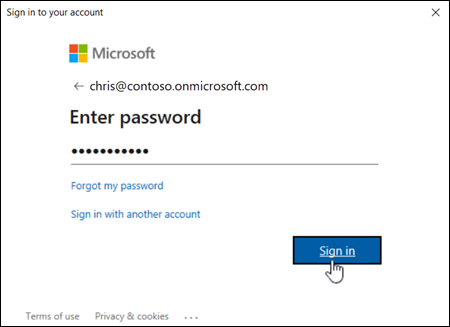
En PowerShell 7, l'authentification unique (SSO) basée sur le navigateur est utilisée par défaut : l'invite s'ouvre dans votre navigateur par défaut plutôt que dans une boîte de dialogue autonome.
En cas de MFA, un code de vérification est envoyé selon l'option configurée (SMS, application Microsoft Authenticator, etc.). Entrez-le dans la fenêtre de vérification puis cliquez sur Vérifier.
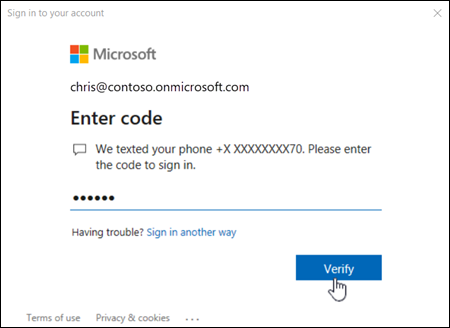
Méthodes de connexion exclusives PowerShell 7
Pour les comptes sans MFA, cet exemple demande les identifiants dans la fenêtre PowerShell :
Connect-ExchangeOnline -UserPrincipalName [email protected] -InlineCredential
Avec ou sans MFA, pour authentifier depuis un autre appareil (utile sur un ordinateur sans navigateur web) :
Connect-ExchangeOnline -Device
La commande affiche une adresse (microsoft.com/devicelogin) et un code à entrer depuis un autre appareil disposant d'un navigateur ; entrez vos identifiants sur cette page, validez, puis la connexion se termine automatiquement dans la fenêtre d'origine.
Se connecter sans invite (scripts sans assistance)
Pour obtenir les instructions complètes, voir Authentification d'application uniquement pour les scripts sans assistance.
Se connecter dans les organisations clientes (partenaires)
Pour se connecter à une organisation cliente à l'aide d'un compte CSP, d'un GDAP ou en tant qu'utilisateur invité — voir le programme Fournisseur de solutions Cloud (CSP) et les privilèges d'administrateur délégué granulaires (GDAP) :
Connect-ExchangeOnline -UserPrincipalName [email protected] -DelegatedOrganization adatum.onmicrosoft.com
Se connecter à l'aide d'une identité managée
Voir Utiliser des identités managées Azure pour se connecter à Exchange Online PowerShell.
Identité managée affectée par le système :
Connect-ExchangeOnline -ManagedIdentity -Organization "cohovinyard.onmicrosoft.com"
Identité managée affectée pour plusieurs utilisateurs :
Get-Mailbox -ResultSize unlimited -RecipientTypeDetails UserMailbox | Set-MailboxJunkEmailConfiguration -TrustedSendersAndDomains @{Add="microsaft.cloud"} -ErrorAction SilentlyContinue
(en remplaçant microsfat.cloud par le domaine concerné)
Identité managée affectée par l'utilisateur :
Connect-ExchangeOnline -ManagedIdentity -Organization "constoso.onmicrosoft.com" -ManagedIdentityAccountId <ManagedIdentityAccountIdGuid>
3 Se déconnecter lorsque vous avez terminé
Déconnectez toujours votre session une fois terminé. Si vous fermez la fenêtre PowerShell sans vous déconnecter, vous risquez d'utiliser toutes les sessions disponibles et de devoir attendre leur expiration.
Disconnect-ExchangeOnline
Pour vous déconnecter sans invite de confirmation :
Disconnect-ExchangeOnline -Confirm:$false
⚠️ Alerte
La commande de déconnexion échoue probablement si le chemin du profil du compte contient des caractères spéciaux (par exemple $). Connectez-vous avec un autre compte sans caractère spécial dans le chemin du profil.
4 Vérifier la connexion et dépanner les erreurs courantes
Si vous ne recevez aucune erreur, la connexion a réussi. Pour un test rapide, exécutez une applet de commande Exchange Online, par exemple Get-AcceptedDomain, et vérifiez les résultats.
Si vous recevez des erreurs, vérifiez les points suivants :
- Un mot de passe incorrect est un problème courant : réexécutez les étapes en vérifiant bien le nom d'utilisateur et le mot de passe.
- Le compte utilisé doit être activé pour l'accès à PowerShell. Voir Activer ou désactiver l'accès à Exchange Online PowerShell.
- Le trafic du port TCP 80 doit être ouvert entre votre ordinateur et Microsoft 365 — à vérifier si votre organisation a une politique restrictive d'accès Internet.
- Avec une authentification fédérée dont le fournisseur d'identité (IDP) n'est pas disponible publiquement, un compte fédéré ne peut pas se connecter à Exchange Online PowerShell : utilisez un compte non fédéré.
- Les connexions REST nécessitent les modules PowerShellGet et PackageManagement installés, sinon vous obtiendrez une erreur du type « Update-ModuleManifest » non reconnu.
- Une erreur de chargement de fichier ou d'assembly « System.IdentityModel.Tokens.Jwt » survient généralement quand le module Exchange Online est en conflit avec un autre module déjà importé : reconnectez-vous dans une nouvelle fenêtre PowerShell avant d'importer d'autres modules.
💡 Astuce
Pour la documentation complète et la comparaison des anciennes et nouvelles méthodes de connexion : Exchange Online PowerShell sur Microsoft Learn.
Questions fréquentes
Comment savoir si ma connexion a réussi ?
Si vous ne recevez aucune erreur, c'est que vous êtes connecté. Testez avec une commande simple comme Get-AcceptedDomain pour confirmer.
Dois-je vraiment me déconnecter après chaque session ?
Oui : sans déconnexion, vous risquez d'épuiser toutes les sessions disponibles et de devoir attendre leur expiration avant de pouvoir vous reconnecter.
Puis-je me connecter sans authentification multifacteur ?
Oui, en utilisant le paramètre Credential à la place de UserPrincipalName : exécutez $Credential = Get-Credential, entrez vos identifiants, puis connectez-vous avec -Credential $Credential.