
ℹ️ Info
Option disponible avec l'abonnement Ultimate.
L'Assistant Bluesecure permet aux utilisateurs de communiquer facilement avec leur environnement Teams et de centraliser les échanges d'informations. Il peut :
- Recevoir les messages et données que vous lui envoyez pour vous aider à suivre ou traiter certaines informations.
- Vous envoyer des messages et des notifications afin de vous informer ou de vous alerter sur des mises à jour importantes sur Bluesecure.
- Accéder à votre profil (nom, adresse e-mail, langue préférée, nom de l'entreprise) afin de personnaliser les réponses et les interactions.
- Envoyer des messages et notifications à un canal ou à une conversation pour tenir l'équipe informée.
- Consulter les informations d'une équipe ou d'une conversation (nom, membres, adresses e-mail, liste de canaux) pour faciliter la collaboration et la communication entre les participants.
Sommaire
Prérequis
- L'ID du Tenant Microsoft (Azure Entra ID).
- L'autorisation d'installer des applications personnalisées, activée par votre administrateur Teams.
- La configuration côté application Bluesecure déjà réalisée (voir étape 1).
1 Vérifier les prérequis
Avant d'installer l'Assistant Bluesecure, assurez-vous de disposer des éléments suivants :
- ID du Tenant Microsoft (Azure Entra ID) : requis pour connecter l'Assistant à votre environnement Microsoft Teams. Votre administrateur Teams peut vous aider à le récupérer.
- Autorisation d'installation d'applications personnalisées : votre administrateur Teams doit avoir activé cette possibilité.
- Configuration côté application Bluesecure : renseignez l'identifiant de votre Tenant dans « Organisation » puis « Configuration », partie « Microsoft Teams ».
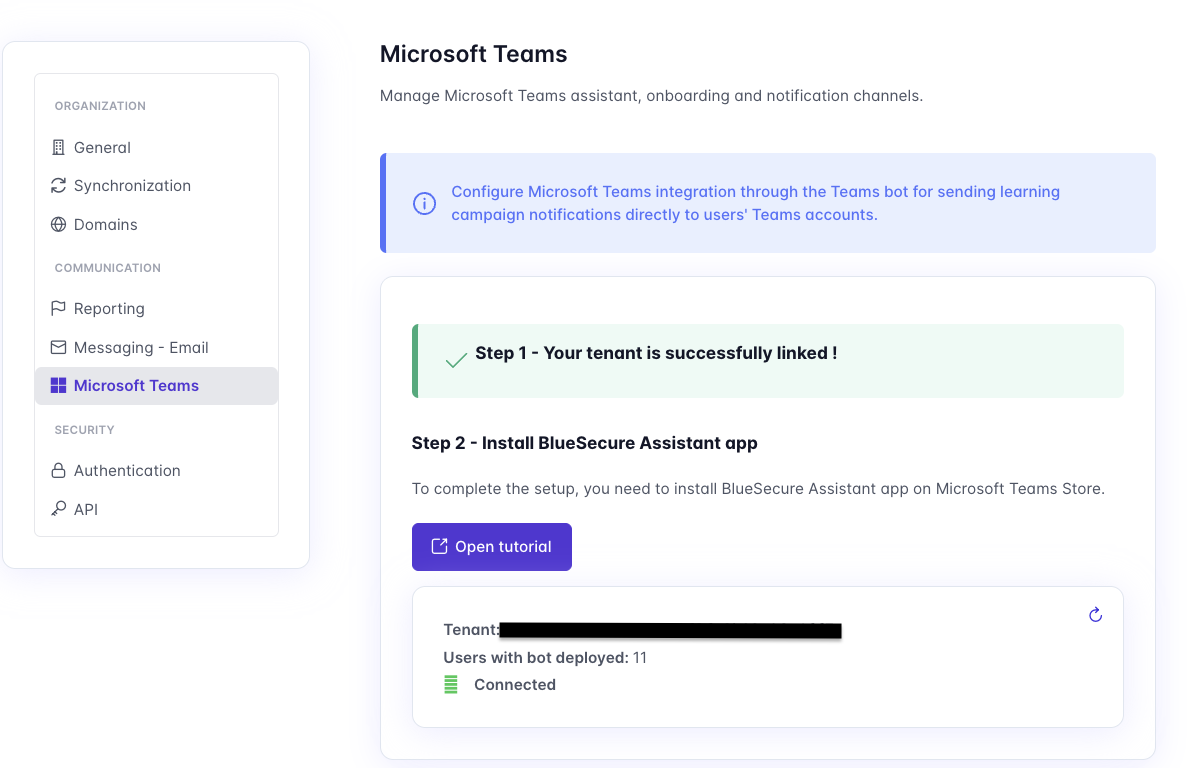
2 Installer l'application côté Teams
L'installation de l'Assistant côté Teams se fait via l'interface du Store applicatif Teams dédié de Microsoft 365.
- Connectez-vous à la plateforme dédiée.
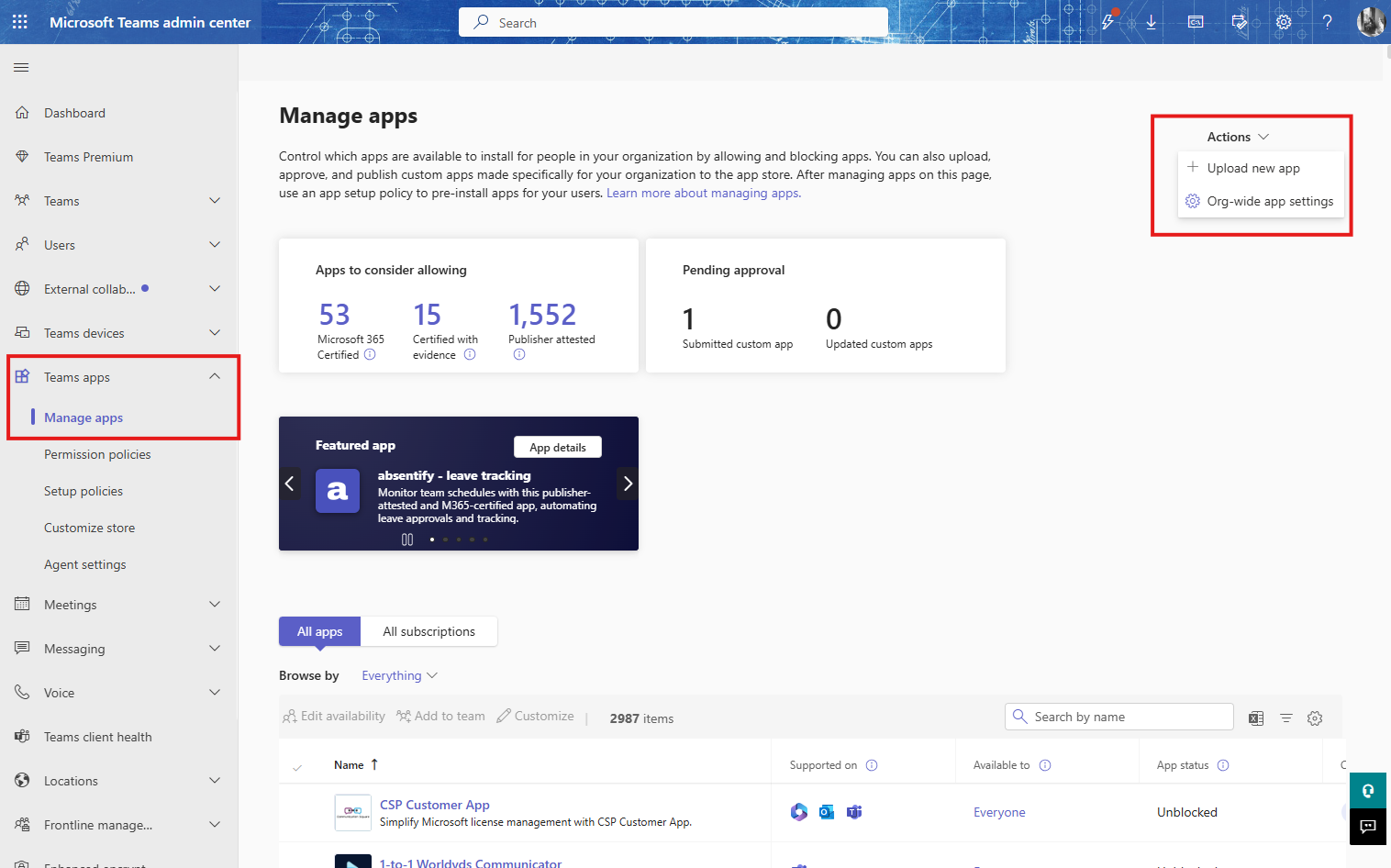
- Allez dans l'onglet « Applications Teams », puis « Gérer les applications ».
- Téléchargez ce fichier .zip et transmettez-le via l'interface en cliquant sur « Actions » puis « Charger une nouvelle application ».
- Vous serez redirigé vers une page confirmant le succès de l'opération. Il reste à déployer l'application à vos utilisateurs : vous allez créer une règle de déploiement et l'assigner.
- Rendez-vous dans la section « Stratégies de configuration », puis « Ajouter ». Cochez « Télécharger les applications personnalisées », ajoutez l'application dans « Applications installées », puis épinglez-la.
- Après validation, retournez dans « Gérer les utilisateurs » et « Affecter des utilisateurs » pour ajouter les utilisateurs concernés.
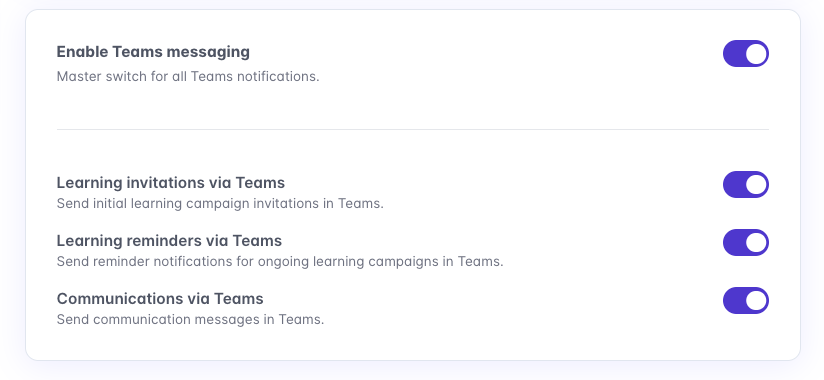
- Sur l'application Bluesecure, validez les différentes options de configuration de l'assistant.
ℹ️ Info
L'Assistant est déployé progressivement et peut mettre jusqu'à 72 heures à apparaître. Une fois disponible, un message de présentation est automatiquement envoyé.
3 Personnaliser le chatbot
L'assistant Teams Bluesecure est personnalisable à l'échelle de chaque organisation, afin de s'adapter à son contexte, ses usages et ses règles internes. Il est possible d'ajuster plusieurs éléments :
- Les connaissances du chatbot : intégration des informations propres à l'organisation (consignes internes, procédures de sécurité, contacts support, règles de signalement, bonnes pratiques, etc.).
- Le ton et le type de réponses : adaptation du style rédactionnel et du niveau de détail attendu.
- Les usages activés : activation ou non de certaines fonctionnalités (notifications learning, rappels, communications spécifiques, etc.).
⚠️ Alerte
La personnalisation du chatbot, et notamment celle du prompt organisation, n'est pas modifiable directement par l'organisation. Toute demande d'ajustement doit être transmise au support technique Bluesecure, qui se charge de la mise en place en back-office.
4 Connexion avec la plateforme Bluesecure
Le chatbot reste directement connecté à la plateforme Bluesecure. À ce titre, il peut récupérer des informations personnalisées pour chaque utilisateur, notamment :
- la progression dans les formations ;
- les formations assignées ;
- les liens de reprise ;
- les rapports de progression au format PDF ;
- l'accès au formulaire de signalement.
5 Fonctionnalités principales
Le chatbot permet notamment de :
- répondre aux questions liées à la cybersécurité et à la plateforme Bluesecure ;
- afficher la progression de formation d'un utilisateur ;
- lister les formations assignées ;
- ouvrir un formulaire de signalement directement depuis Teams ;
- envoyer un rapport de progression par e-mail au format PDF ;
- envoyer des notifications Teams pour les campagnes Learning, les rappels et certaines communications.
6 Limites à connaître
Certaines limitations sont volontairement prévues :
- les formations ne sont pas réalisées directement dans Teams : l'utilisateur est redirigé vers la plateforme Bluesecure ;
- les campagnes ne peuvent pas être gérées ou éditées depuis Teams ;
- le chatbot reste volontairement centré sur les sujets liés à la cybersécurité, sauf personnalisation spécifique du prompt organisation mise en place par le support technique ;
- le prompt propre à chaque organisation doit, dans la mesure du possible, rester inférieur à 1 500 mots afin de garantir un fonctionnement optimal.
ℹ️ Info
Un guide d'utilisation à destination des utilisateurs finaux est disponible : Comment utiliser le chatbot BlueSecure sur Teams ?
Questions fréquentes
L'assistant IA sur Teams est-il inclus dans tous les abonnements Bluesecure ?
Non, cette option est disponible uniquement avec l'abonnement Ultimate.
Combien de temps faut-il pour que l'assistant apparaisse après l'installation ?
Jusqu'à 72 heures : le déploiement est progressif. Un message de présentation est envoyé automatiquement une fois l'assistant disponible.
Peut-on personnaliser soi-même les réponses du chatbot ?
Non, la personnalisation du prompt organisation n'est pas modifiable directement : toute demande doit passer par le support technique Bluesecure.
Peut-on suivre une formation directement dans Teams ?
Non, les formations ne sont pas réalisées dans Teams : l'utilisateur est redirigé vers la plateforme Bluesecure pour les suivre.
Où trouver un guide pour les utilisateurs finaux ?
Dans l'article « Comment utiliser le chatbot BlueSecure sur Teams ? », qui explique l'usage du chatbot côté utilisateur.
Y a-t-il une limite de longueur pour le prompt personnalisé d'une organisation ?
Oui, il est recommandé de rester en dessous de 1 500 mots pour garantir un fonctionnement optimal.