
Le bouton Connect AI vous permet de connecter BlueSecure à votre assistant IA (Claude, ChatGPT, Mistral Vibe ou Microsoft Copilot). Une fois connecté, vous pouvez interroger vos données BlueSecure directement depuis une conversation : synthèse des campagnes, suivi de la progression des apprenants, activité de phishing, préparation de parcours de formation.
Sommaire
Prérequis
- Un compte BlueSecure personnel, avec lequel vous vous connecterez lors de l'autorisation.
- Un compte sur l'assistant IA de votre choix, avec une offre qui autorise l'ajout de connecteurs personnalisés (détails par assistant ci-dessous).
- Pour Microsoft Copilot : un accès à Copilot Studio, et une licence Microsoft et des règles Power Platform qui autorisent les outils MCP.
ℹ️ Comment fonctionne la connexion ?
Tous les assistants se connectent à BlueSecure via une URL de serveur MCP (Model Context Protocol, un protocole standard qui permet à un assistant IA d'accéder aux outils d'une application) et via OAuth (protocole d'autorisation qui vous permet de donner accès à votre compte sans communiquer votre mot de passe). L'assistant n'accède qu'à ce que votre compte BlueSecure est autorisé à voir : les permissions de votre organisation s'appliquent toujours.
⚠️ Alerte
Ne collez jamais un mot de passe, un jeton d'accès (token) ou un secret client (client secret) dans une conversation avec un assistant IA. La connexion se fait uniquement via la page d'autorisation BlueSecure.
1 Ouvrir la fenêtre Connect AI
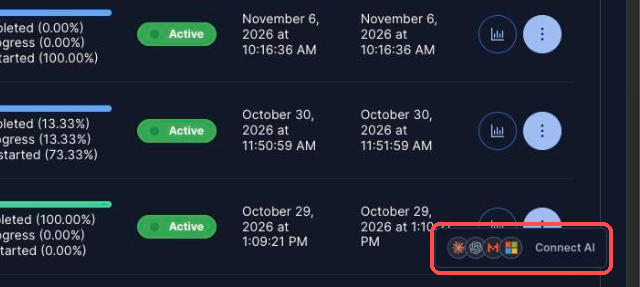
Depuis la plateforme BlueSecure, cliquez sur le bouton Connect AI, situé en bas à droite de l'écran.
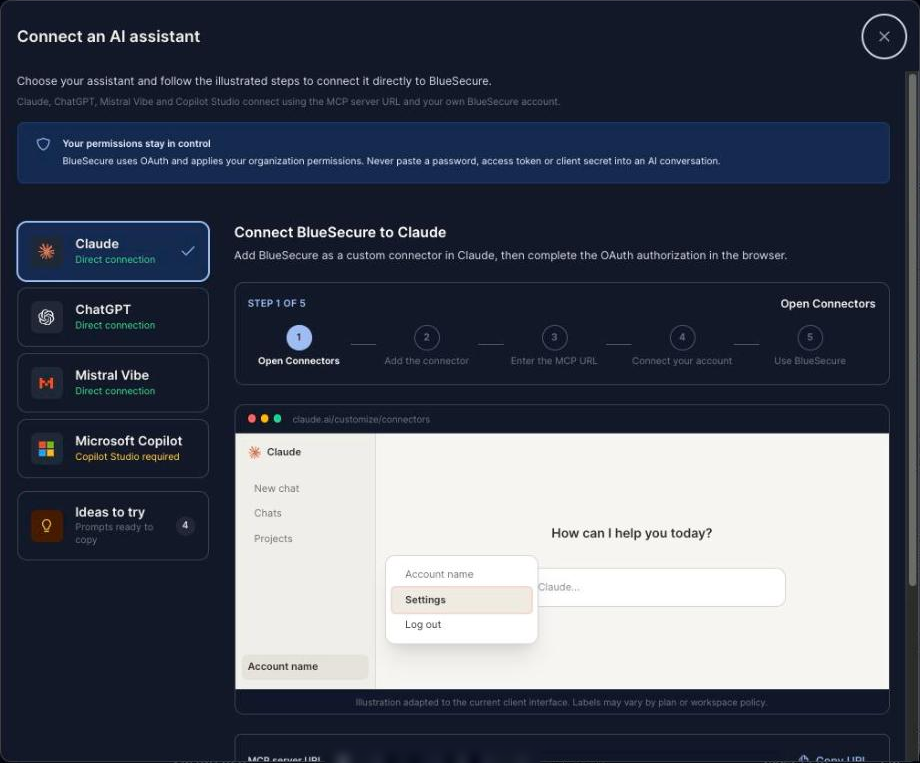
La fenêtre Connect an AI assistant s'ouvre. Sélectionnez votre assistant dans la colonne de gauche, puis suivez les étapes illustrées. Les boutons Previous step et Next step permettent de naviguer entre les étapes.
💡 Astuce
L'URL du serveur MCP de votre plateforme s'affiche dans chaque parcours, dans le champ MCP server URL. Utilisez le bouton Copy URL pour la copier sans erreur de saisie.
2 Connecter BlueSecure à Claude
BlueSecure s'ajoute dans Claude comme connecteur personnalisé, puis vous validez l'autorisation OAuth dans votre navigateur. Le parcours compte 5 étapes.
2.1 Ouvrir les connecteurs
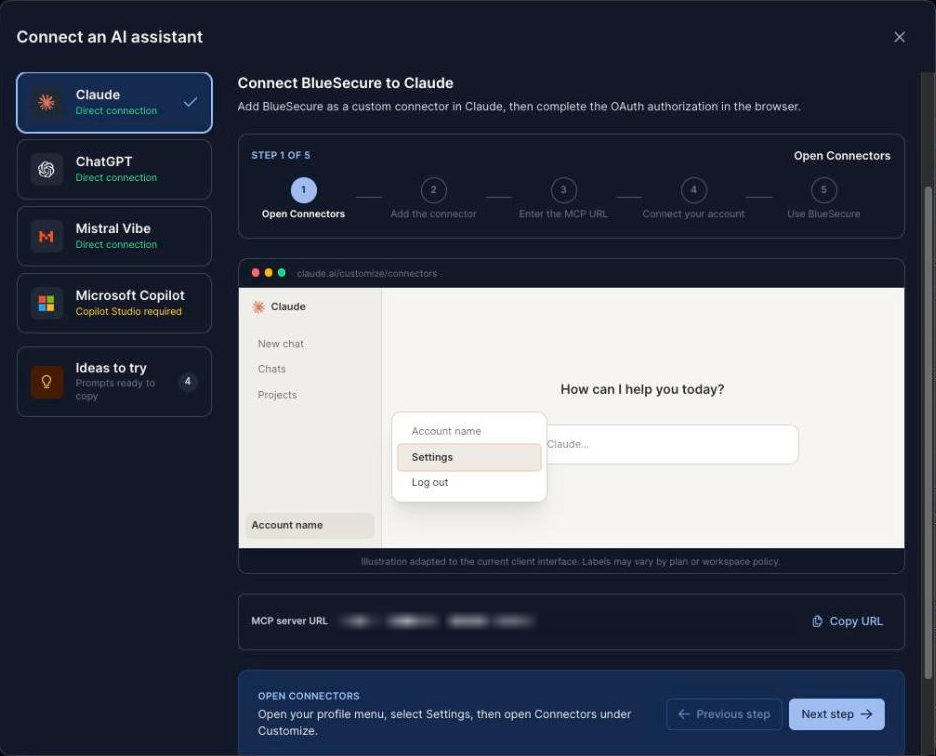
Dans Claude, ouvrez le menu de votre profil, sélectionnez Settings, puis ouvrez Connectors dans la rubrique Customize.
2.2 Ajouter le connecteur
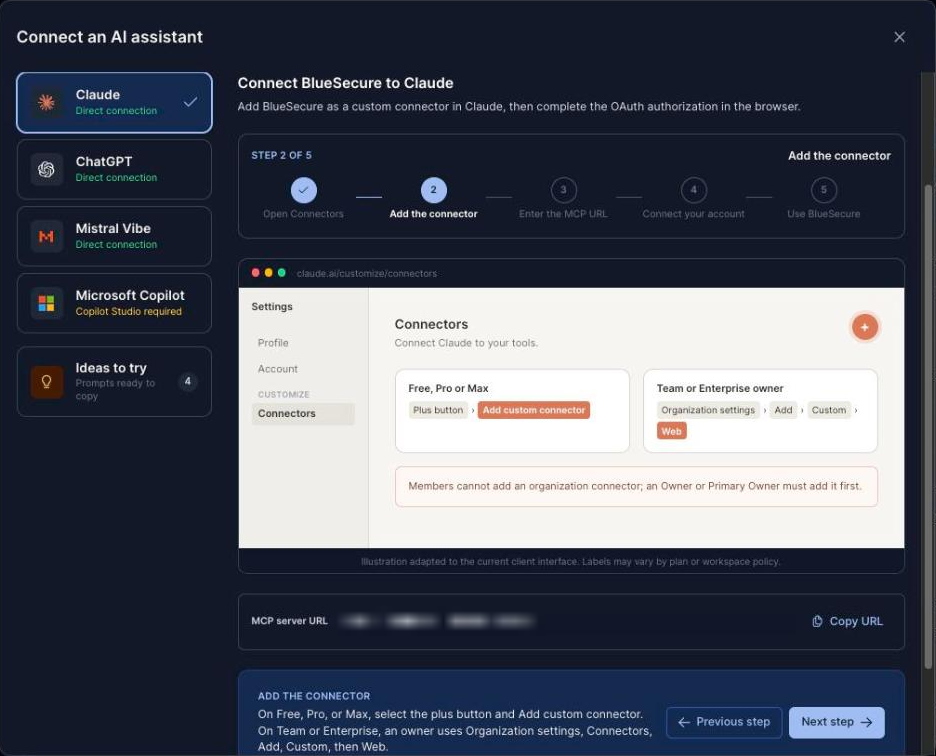
- Offres Free, Pro ou Max : cliquez sur le bouton +, puis sur Add custom connector.
- Offres Team ou Enterprise : un Owner passe par Organization settings > Connectors > Add > Custom > Web.
ℹ️ Info
Les utilisateurs Free, Pro et Max peuvent ajouter leur propre connecteur personnalisé (l'offre Free est limitée à un seul). Sur Team ou Enterprise, un Owner ou un Primary Owner doit d'abord ajouter le connecteur pour l'organisation avant que les membres puissent se connecter.
2.3 Saisir l'URL MCP
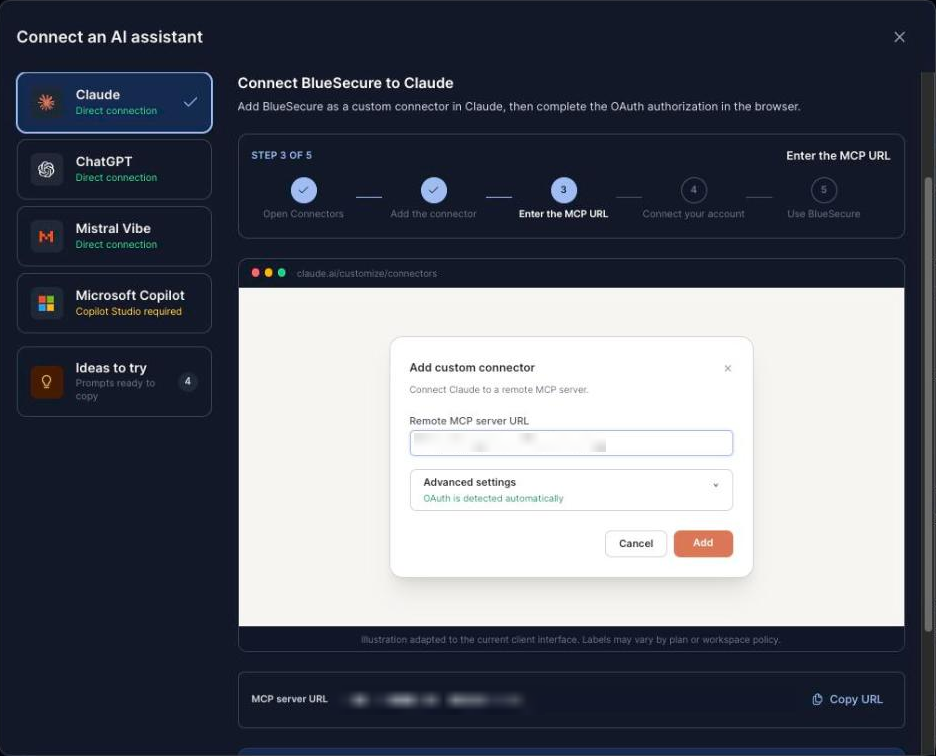
Collez l'URL du serveur MCP BlueSecure (copiée depuis la fenêtre Connect AI). Laissez Advanced settings vide : Claude détecte OAuth automatiquement. Cliquez ensuite sur Add.
2.4 Connecter votre compte
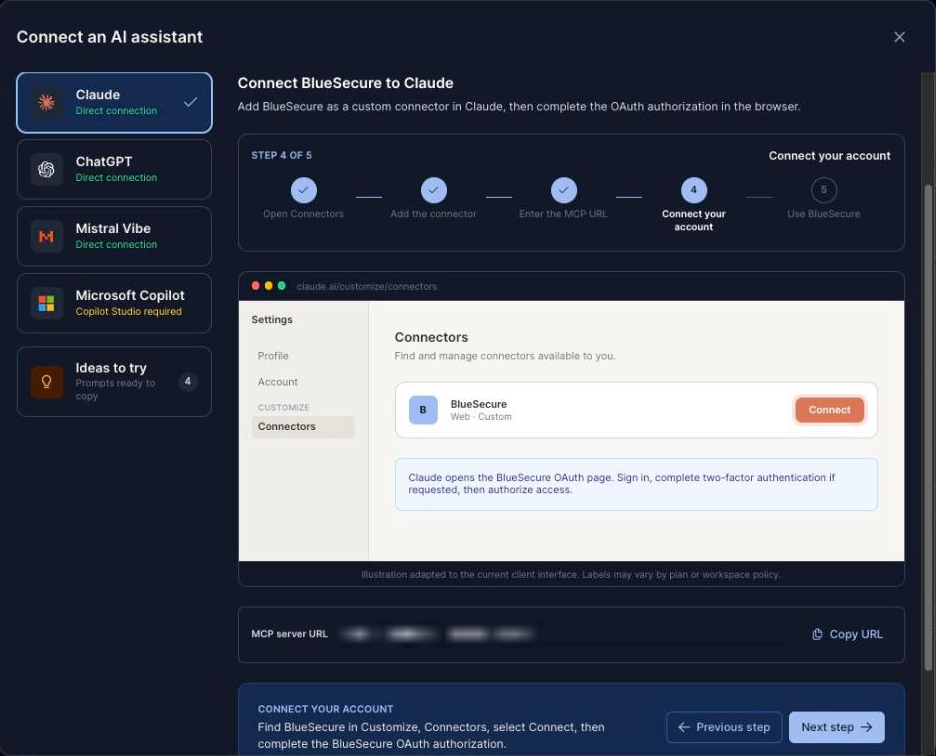
Retrouvez BlueSecure dans Customize > Connectors et cliquez sur Connect. Claude ouvre la page d'autorisation BlueSecure : connectez-vous, validez la double authentification si elle vous est demandée, puis autorisez l'accès.
2.5 Utiliser BlueSecure
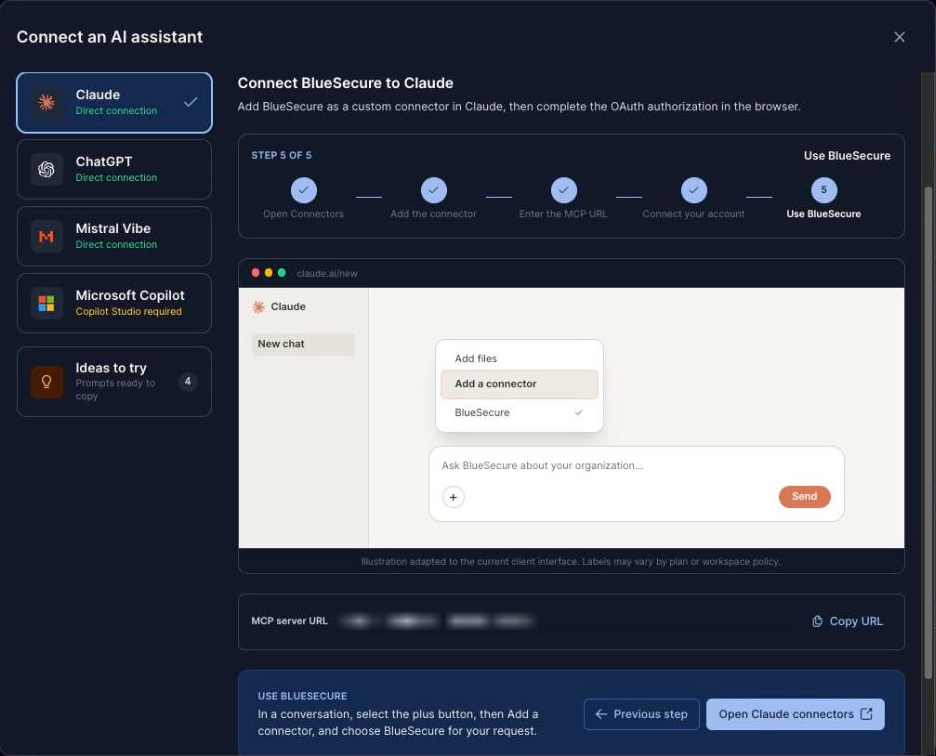
Dans une conversation, cliquez sur le bouton +, puis sur Add a connector, et sélectionnez BlueSecure pour votre demande.
💡 Astuce
À la dernière étape, le bouton Open Claude connectors ouvre directement la page des connecteurs de Claude.
3 Connecter BlueSecure à ChatGPT
Dans ChatGPT, BlueSecure s'ajoute sous forme de plugin en mode développeur (Developer mode), avec l'URL MCP, l'authentification OAuth et les permissions que vous approuvez.
- Activer le mode développeur : ouvrez Settings, sélectionnez Security & login, puis activez Developer mode.
- Ouvrir les plugins : ouvrez Plugins depuis la barre latérale de ChatGPT et cliquez sur le bouton +.
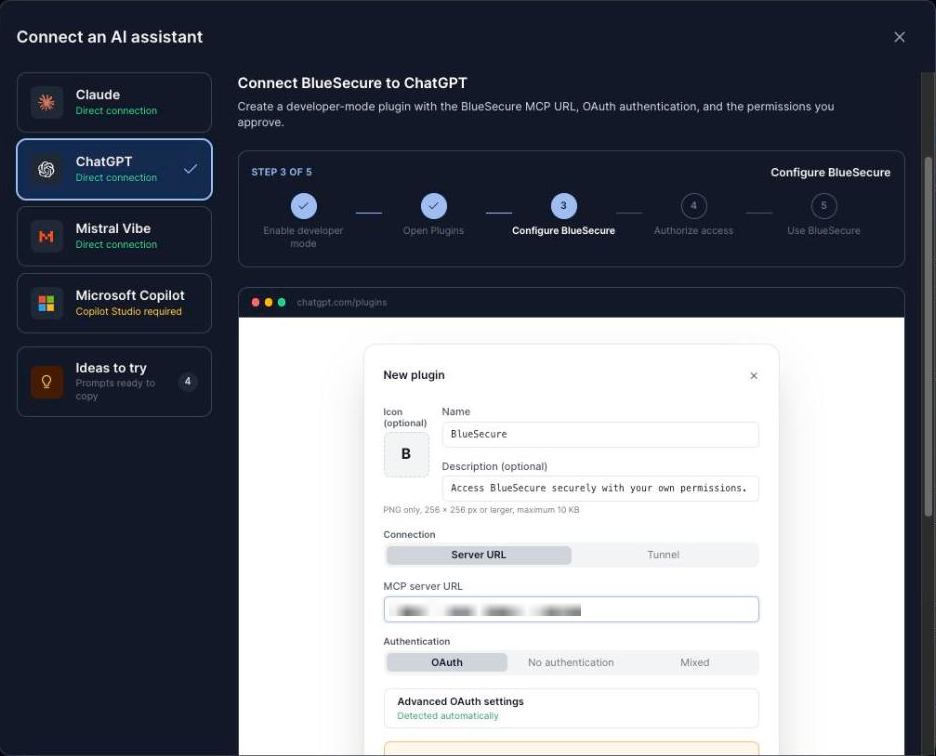
- Configurer BlueSecure : nommez le plugin « BlueSecure », sélectionnez Server URL, collez l'URL du serveur MCP et laissez OAuth sélectionné.
- Autoriser l'accès : acceptez l'avertissement relatif aux serveurs MCP personnalisés, cliquez sur Create, puis validez l'autorisation OAuth BlueSecure.
- Utiliser BlueSecure : vérifiez les outils détectés, puis sélectionnez Try in chat et activez BlueSecure depuis le mode développeur.
ℹ️ Info
Le mode développeur est disponible sur les offres web de ChatGPT compatibles et peut être restreint par la politique de votre espace de travail.
4 Connecter BlueSecure à Mistral Vibe
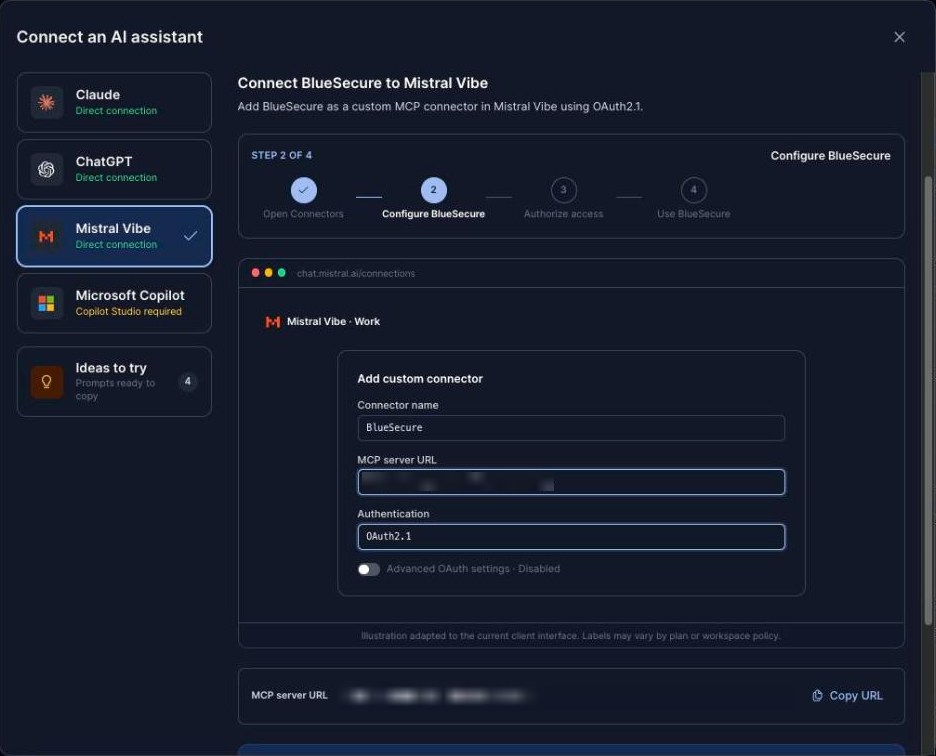
Dans Mistral Vibe, BlueSecure s'ajoute comme connecteur MCP personnalisé, avec une authentification OAuth 2.1.
- Ouvrir les connecteurs : dans Vibe Work, ouvrez Context > Connectors > New connector, puis New custom connector.
- Configurer BlueSecure : nommez le connecteur « BlueSecure », collez l'URL du serveur MCP, sélectionnez OAuth2.1 et laissez les Advanced OAuth settings désactivés. Aucun identifiant client (client ID) ni secret n'est nécessaire.
- Autoriser l'accès : cliquez sur Add connector, connectez-vous à BlueSecure et vérifiez les permissions avant d'autoriser la connexion.
- Utiliser BlueSecure : démarrez une nouvelle conversation, ouvrez Tools avec le bouton +, activez BlueSecure, puis décrivez votre demande.
ℹ️ Info
Connectez-vous avec votre propre compte BlueSecure et ne partagez pas vos identifiants. La politique de votre espace de travail Mistral peut restreindre l'ajout de connecteurs.
5 Connecter BlueSecure à Microsoft Copilot
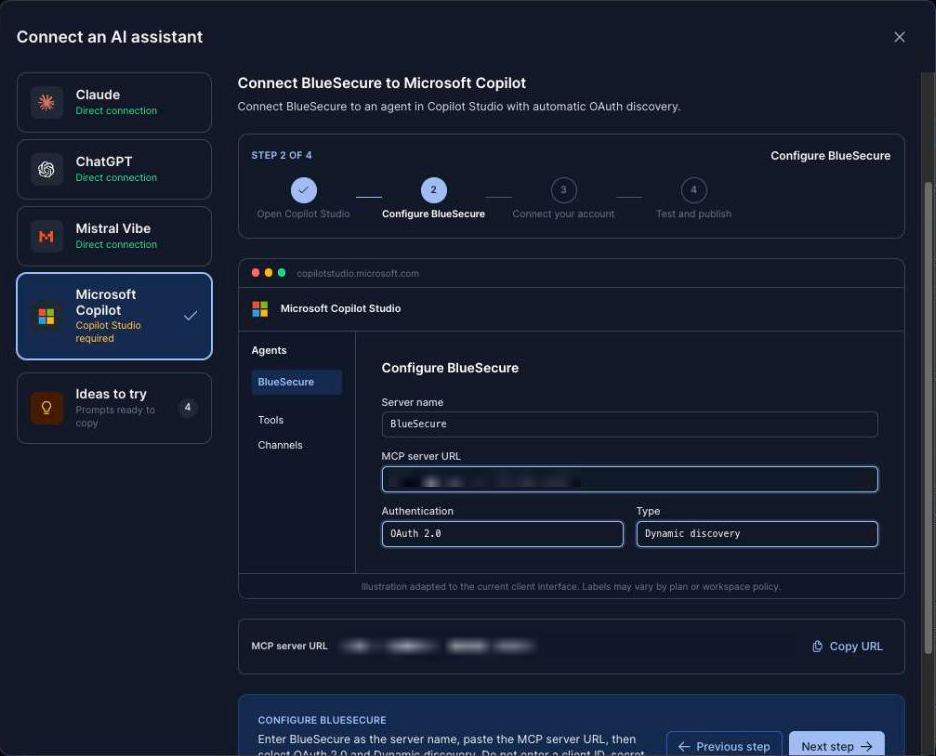
Pour Microsoft Copilot, BlueSecure se connecte à un agent créé dans Copilot Studio, avec une découverte OAuth automatique.
- Ouvrir Copilot Studio : ouvrez ou créez un agent, puis sélectionnez Tools > Add a tool > New tool > Model Context Protocol.
- Configurer BlueSecure : saisissez « BlueSecure » comme nom de serveur, collez l'URL du serveur MCP, puis sélectionnez OAuth 2.0 et Dynamic discovery. Ne saisissez ni identifiant client, ni secret, ni clé API.
- Connecter votre compte : créez une nouvelle connexion, connectez-vous à BlueSecure, vérifiez les permissions demandées, puis cliquez sur Add to agent.
- Tester et publier : testez l'agent avant de le publier dans Microsoft Teams ou Microsoft 365 Copilot.
⚠️ Alerte
Ne partagez jamais la connexion du créateur de l'agent avec d'autres utilisateurs. Configurez l'agent avec les identifiants de l'utilisateur final (end-user credentials) : chaque personne connecte ainsi son propre compte BlueSecure, et ses propres permissions s'appliquent.
6 Utiliser les idées de prompts
Une fois connecté, ouvrez l'onglet Ideas to try de la fenêtre Connect AI. Quatre prompts prêts à l'emploi sont proposés : cliquez sur Copy prompt puis collez-le dans votre assistant.
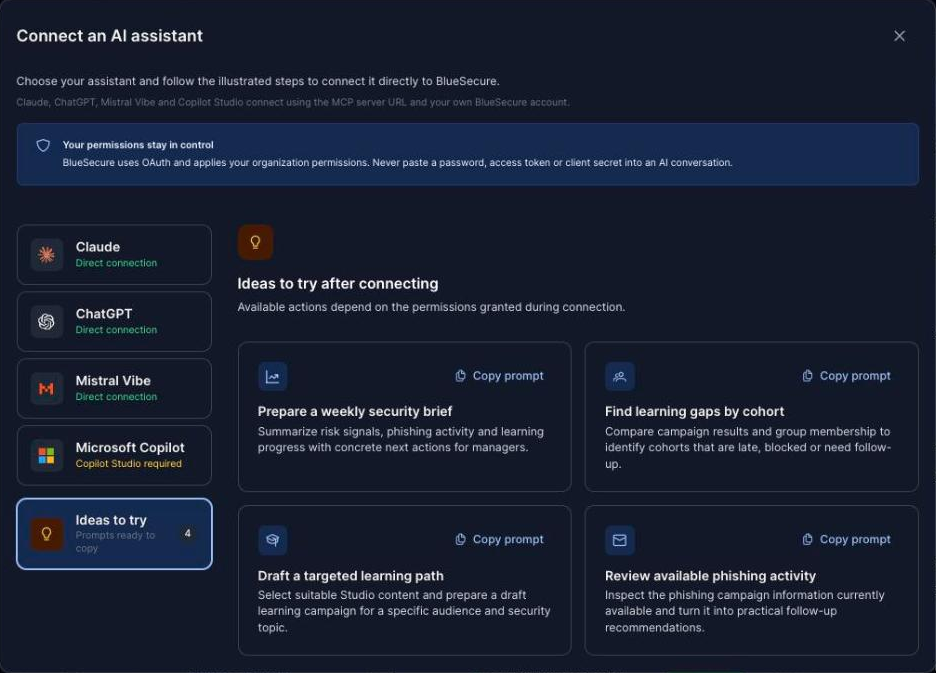
Prepare a weekly security brief
Synthèse hebdomadaire des signaux de risque, de l'activité de phishing et de la progression des formations, avec trois actions concrètes recommandées aux managers. Le prompt démarre en lecture seule.
Find learning gaps by cohort
Comparaison des résultats des campagnes de formation par groupe pour repérer les cohortes en retard ou bloquées, et proposition d'un plan de relance priorisé, sans modifier aucune donnée.
Draft a targeted learning path
Préparation d'un parcours de formation ciblé (par exemple sur le vol d'identifiants par phishing) à partir des contenus du Studio. L'assistant crée uniquement un brouillon, que vous relisez avant tout lancement.
Review available phishing activity
Analyse des campagnes de phishing disponibles dans BlueSecure, synthèse des tendances notables et recommandations de prochaines actions de sensibilisation, sans aucune modification.
ℹ️ Info
Les actions disponibles dépendent des permissions accordées lors de la connexion.
Questions fréquentes
Dois-je communiquer mon mot de passe BlueSecure à l'assistant IA ?
Non. La connexion passe par OAuth : vous vous connectez sur la page d'autorisation BlueSecure, jamais dans la conversation. Ne collez jamais de mot de passe, de jeton ou de secret client dans un assistant IA.
L'assistant peut-il voir toutes les données de mon organisation ?
Non. BlueSecure applique les permissions de votre organisation : l'assistant n'accède qu'à ce que votre compte est autorisé à voir.
Je suis sur Claude Team ou Enterprise et je ne peux pas ajouter le connecteur. Pourquoi ?
Sur ces offres, un Owner ou un Primary Owner doit d'abord ajouter BlueSecure comme connecteur de l'organisation. Les membres peuvent ensuite s'y connecter avec leur propre compte.
Faut-il un identifiant client ou une clé API ?
Non. Pour Claude, ChatGPT, Mistral Vibe et Copilot Studio, l'URL du serveur MCP suffit : l'authentification OAuth est détectée automatiquement.
Les écrans de mon assistant ne ressemblent pas exactement aux illustrations. Est-ce normal ?
Oui. Les illustrations sont adaptées à l'interface actuelle de chaque assistant ; les libellés peuvent varier selon votre offre ou la politique de votre espace de travail.