
Option bientôt disponible - Abonnement ultimate
L’Assistant BlueSecure permet aux utilisateurs de communiquer facilement avec leur environnement Teams et de centraliser les échanges d’informations. Il peut :
-
Recevoir les messages et données que vous lui envoyez pour vous aider à suivre ou traiter certaines informations.
-
Vous envoyer des messages et des notifications afin de vous informer ou de vous alerter sur des mises à jour importantes sur Bluesecure
-
Accéder à votre profil (nom, adresse e-mail, langue préférée, nom de l’entreprise) afin de personnaliser les réponses et les interactions.
-
Envoyer des messages et notifications à un canal ou à une conversation pour tenir l’équipe informée.
-
Consulter les informations d’une équipe ou d’une conversation (nom, membres, adresses e-mail, liste de canaux) pour faciliter la collaboration et la communication entre les participants.
Prérequis
Avant d’installer l'Assistant Bluesecure, assurez-vous de disposer des éléments suivants :
-
ID du Tenant Microsoft (Azure Entra ID): requis pour connecter l'Assistant à votre environnement Microsoft Teams. Votre administrateur Teams peut vous aider à le récupérer.
-
Autorisation d’installation d’applications personnalisées : votre administrateur Teams doit avoir activé la possibilité d’installer des applications personnalisées.
- Avoir fait la mise en place côté applicatif BlueSecure, dans "Organisation" puis "Configuration", en indiquant partie "Microsoft Teams" l'identifiant de votre Tenant.
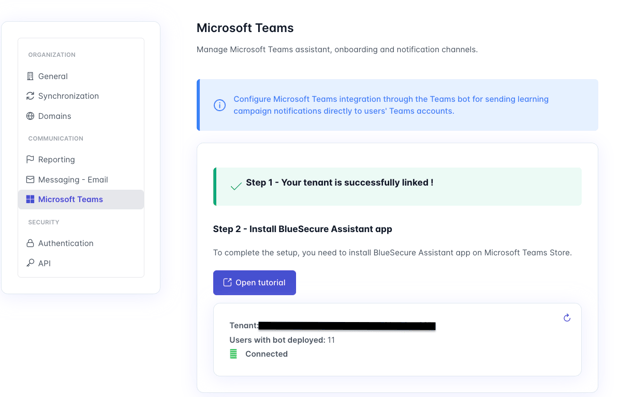
Installation
L'installation de l'Assistant côté Teams, se fait via l'interface du Store Applicatif Teams dédié de Microsoft 365 :
- Se connecter à la plateforme dédiée
- Aller dans l'onglet "Applications Teams", puis "Gérer les applications".
- Télécharger ce fichier .zip et le transmettre via l'interface en cliquant sur "Actions" puis "Charger une nouvelle application"
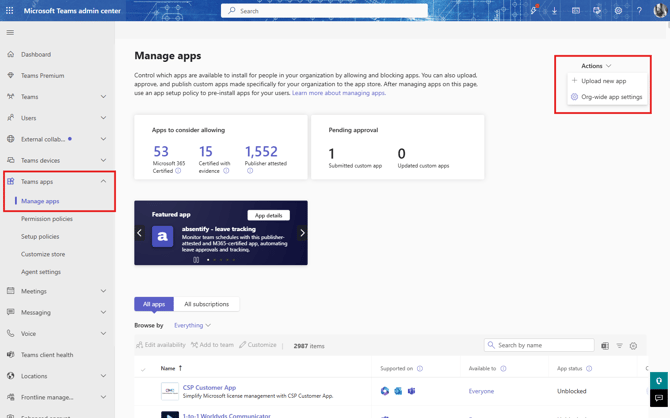
- Vous serez alors redirigé vers une page vous indiquant que cela a bien fonctionné, ou a minima un message vous informant du succès de l'opération. Il reste a déployer cette application à vos utilisateurs, nous allons créer une règle de déploiement et l'assigner à des utilisateurs.
- Rendez vous dans la section "Stratégies de configuration", puis faites "Ajouter". Pensez à bien cocher "Télécharger les applications personnalisées", rajouter l'application dans "Applications installées" puis épinglez la.
- Après validation, vous retournez sur la pensez à bien rajouter des utilisateurs via "Gérer les utilisateurs" et "Affecter des utilisateurs".
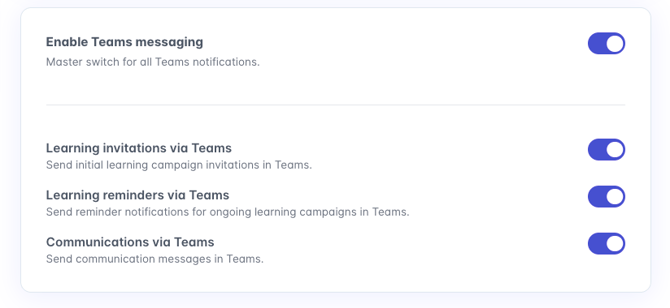
- Sur l'application Bluesecure veillez à valider les différentes options de configuration de l'assistant
Note : L’Assistant est déployé progressivement et peut mettre jusqu’à 72 heures à apparaître. Une fois disponible, un message de présentation sera automatiquement envoyé.
Personnalisation du chatbot
L’assistant Teams BlueSecure est personnalisable à l’échelle de chaque organisation afin de s’adapter à son contexte, ses usages et ses règles internes.
Paramétrage possible
Il est possible d’ajuster plusieurs éléments :
- Les connaissances du chatbot
Intégration des informations propres à l’organisation : consignes internes, procédures de sécurité, contacts support, règles de signalement, bonnes pratiques, etc. - Le ton et le type de réponses
Adaptation du style rédactionnel et du niveau de détail attendu. - Les usages activés
Activation ou non de certaines fonctionnalités : notifications learning, rappels, communications spécifiques, etc.
La personnalisation du chatbot, et notamment celle du prompt organisation, n’est pas modifiable directement par l’organisation.
Toute demande d’ajustement doit être transmise au support technique BlueSecure, qui se charge de la mise en place en back office.
Connexion avec la plateforme BlueSecure
Le chatbot reste directement connecté à la plateforme BlueSecure.
À ce titre, il peut récupérer des informations personnalisées pour chaque utilisateur, notamment :
- la progression dans les formations
- les formations assignées
- les liens de reprise
- les rapports de progression au format PDF
- l’accès au formulaire de signalement
Fonctionnalités principales
Le chatbot permet notamment de :
- répondre aux questions liées à la cybersécurité et à la plateforme BlueSecure
- afficher la progression de formation d’un utilisateur
- lister les formations assignées
- ouvrir un formulaire de signalement directement depuis Teams
- envoyer un rapport de progression par email au format PDF
- envoyer des notifications Teams pour les campagnes learning, les rappels et certaines communications
Limites à connaître
Certaines limitations sont volontairement prévues :
- les formations ne sont pas réalisées directement dans Teams
→ l’utilisateur est redirigé vers la plateforme BlueSecure - les campagnes ne peuvent pas être gérées ou éditées depuis Teams
- le chatbot reste volontairement centré sur les sujets liés à la cybersécurité
→ sauf personnalisation spécifique du prompt organisation mise en place par le support technique - le prompt propre à chaque organisation doit, dans la mesure du possible, rester inférieur à 1500 mots afin de garantir un fonctionnement optimal
Guide utilisateur
Un guide d’utilisation à destination des utilisateurs finaux est disponible ici :
https://knowledge.bluesecure.io/comment-utiliser-le-chatbot-bluesecure-sur-teams-