
- Rôle d’administration
- Ajouter des nouveaux utilisateurs
- Créer des comptes avec un rôle d’administration
- Ajouter des utilisateurs existants à un nouveau groupe sur Bluesecure
- Ajouter des utilisateurs sans adresse e-mail professionnelle à la plateforme
- Attribuer un groupe à un Manager de groupe
- Ajouter une date de suppression automatique sur un utilisateur
- Supprimer un utilisateur
- Anonymiser les données d’un utilisateur supprimé
- Modifier le profil d’un utilisateur
- Modifier l’adresse email d’un utilisateur
- Créer un groupe
- Supprimer un groupe
- Dupliquer un groupe
Cette page fournit un guide complet et clair pour gérer les utilisateurs, groupes et rôles sur la plateforme Bluesecure. Elle couvre toutes les opérations administratives essentielles pour les administrateurs d'organisation.
Rôles d’Administration
Bluesecure propose plusieurs rôles avec des niveaux d'accès distincts, adaptés aux besoins hiérarchiques de votre organisation.
| Rôle | Caractéristiques | Mode de Connexion |
|---|---|---|
| Administrateur de l’organisation | Accès complet à l’entité ; création/suivi de campagnes Learning/Phishing ; gestion paramétrages et utilisateurs ; attribution groupes. | Email + mot de passe + 2FA/SSO Microsoft |
| Manager général | Accès à tous groupes ; création/suivi campagnes sur tous groupes ; gestion utilisateurs des groupes. | Email + mot de passe + 2FA/SSO Microsoft |
| Manager de groupe | Accès lecture aux stats de son/ses groupes. | Email + mot de passe + 2FA/SSO Microsoft |
| Utilisateur | Accès espace apprenant/profil ; formations, quiz, certificat (guide PDF sur demande). | Email + magic link/SSO Microsoft |
| Directeur | Instance dédiée uniquement (rôle spécifique). | Email + mot de passe + 2FA/SSO Microsoft |
Ajouter de nouveaux utilisateurs
Deux méthodes principales pour importer des utilisateurs en masse.
Via Synchronisation Active Directory (AD)
Idéal pour une connexion automatique à votre annuaire.
-
Connectez-vous à Bluesecure > Organisation > Synchroniser.
-
Configurez la connexion sécurisée à votre AD.
-
Les utilisateurs s'importent et se mettent à jour automatiquement.
Lien utile : Configuration synchronisation AD.

Manuellement via Excel
-
Organisation > Utilisateurs > Ajouter un utilisateur.
-
Interface tableau Excel : remplissez Prénom, Nom, Email (et autres champs).
-
Copiez-collez depuis votre fichier Excel (aucune limite de nombre).
-
Cliquez Confirmer.
Conseil : Structurez bien votre Excel pour éviter les erreurs.

Créer des comptes avec Rôle d’Administration
-
Organisation > Utilisateurs.
-
Recherchez l'utilisateur (barre de recherche).
-
Cliquez icône crayon > section Rôle > sélectionnez (ex. : Manager général).
-
Confirmer.
Attention : Choisissez les rôles avec soin pour limiter les accès.

Ajouter Utilisateurs existants à un nouveau groupe
-
Organisation > Groupes > Ajouter un groupe > nom/langue.
-
Ajouter des utilisateurs > recherche par nom/groupe/email.
-
Cochez les utilisateurs > Confirmer.
-
Si nouveaux : copiez-collez Excel pour création auto.
-
Ajouter utilisateurs sans email professionnel
Non autorisé pour emails personnels (@gmail, @orange, etc.) pour raisons techniques (filtres antispam), juridiques (tests sécurité sur domaines contrôlés) et sécurité (domaines validés).
-
Technique : Filtres antispam → blocage/spam, délivrabilité impossible
-
Juridique : Tests sécurité officiels uniquement sur domaines contrôlés
-
Sécurité : Bluesecure limité aux domaines organisationnels validés
Alternative : Utilisez votre domaine personnalisé (sur demande via support/CSM) pour améliorer délivrabilité.
Attribuer Groupe à un Manager de Groupe
Permet suivi progression, exports, filtres (Phishing/Learning/Tout).
-
Organisation > Utilisateurs > recherche/filtre Manager de groupe.
-
Icône crayon > Groupes à attribuer > sélectionnez groupes + zone d'accès.
-
Confirmer.
Suppression automatique des utilisateurs - Bluesecure
La fonctionnalité de suppression automatique est exclusivement disponible pour les groupes synchronisés via Active Directory (AD).
Aucune configuration directe n'est possible depuis l'interface Bluesecure.
L'activation doit être réalisée au niveau de l'annuaire d'entreprise (Active Directory, Azure AD).
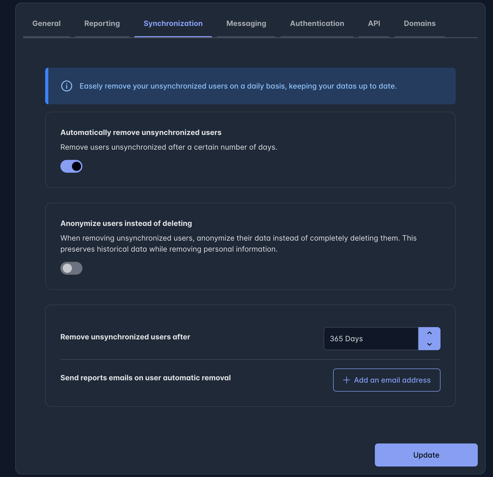
Mécanisme de fonctionnement
-
Lors de la suppression d'un utilisateur dans l'annuaire source, Bluesecure déclenche une suppression irréversible du compte correspondant.
-
Toutes les données associées (statistiques, historiques) sont détruites définitivement sans possibilité de restauration.
-
La synchronisation AD assure la propagation automatique lors des cycles de mise à jour planifiés.
Configuration procédure
-
Naviguer vers les paramètres de synchronisation des groupes Bluesecure> Paramètres > Synchronisation.
-
Activer l'option "Suppression automatique des utilisateurs désactivés" ou équivalente.
-
Vérifier les règles de délai (TTL) pour éviter les suppressions prématurées.
- Sélectionner une adresse mail pour recevoir les notifications avant la suppression.
Considérations opérationnelles
-
Risque de perte de données : Impliquez les équipes conformité RGPD avant activation.
-
Audit trail : Les logs de suppression sont conservés dans l'annuaire source uniquement.
-
Alternative manuelle : Utiliser la suppression standard Bluesecure avec période de quarantaine pour les cas nécessitant récupération.

Supprimer un utilisateur
Réservé aux administrateurs.
-
Organisation > Utilisateurs > recherche.
-
Icône trois points > Supprimer > Confirmer la suppression.
Attention : Données irrécupérables (stats, historique).
Anonymiser données d’un utilisateur supprimé
Dans la version actuelle, la suppression AD entraîne suppression auto et anonymisation totale (conforme RGPD). Pas de conservation.
Modifier Profil d’un Utilisateur
-
Organisation > Utilisateurs > recherche > cochez > icône crayon.
-
Modifiez : Prénom, Nom, Email, Téléphone, Rôle, Langue, Description, Poste, Département, ID employé.
-
Confirmer.
Créer un Groupe d'utilisateur
Un groupe permet d’assigner des contenus de formation, des campagnes de phishing ou des accès à des utilisateurs de manière ciblée et organisée.Sur Bluesecure, vous pouvez créer un groupe de deux manières :
Avec Utilisateurs Existants
-
Organisation > Groupes > Ajouter un groupe > nom/langue.
-
Ajouter des utilisateurs > recherche > cochez > Confirmer.
Avec Nouveaux Utilisateurs
-
Même jusqu'à étape 5.
-
Tableau Excel : copiez-collez Prénom/Nom/Email/etc.
-
Confirmer (crée groupe + utilisateurs).
Créer un groupe Automatique
-
Créer nouveau groupe ou ouvrir existant
-
Type : "Utiliser les automations pour peupler le groupe"
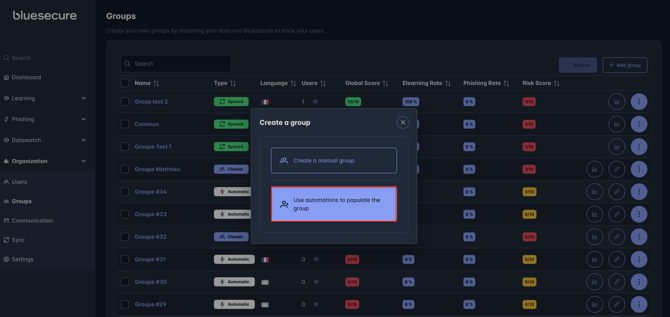
À quoi sert un “groupe automatique” ?
Un groupe automatique se remplit tout seul en fonction de règles (conditions) que tu définis.
Exemple d’usages :
-
cibler les utilisateurs ayant été “phishés” récemment
-
relancer ceux qui n’ont pas terminé une campagne e-learning
-
isoler une population “à risque” selon un score global
-
créer des segments dynamiques pour tes prochaines campagnes (phishing / e-learning)
Les membres du groupe sont mis à jour toutes les heures ou quand le groupe est modifié.
1. Audience (Périmètre)
-
Récupérer les utilisateurs depuis "Tous les utilisateurs" : Applique les règles à toute l'organisation (recommandé pour global).
-
Campagnes, ou groupes parents (si disponibles) limitent le périmètre pour plus de performance.
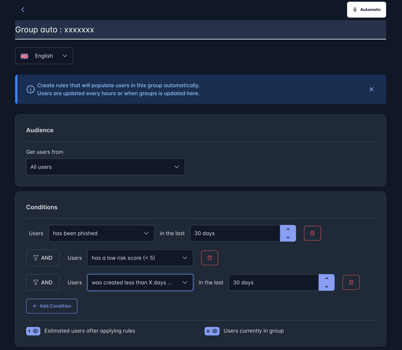
2. Conditions (Règles)
Format : Users [condition] in the last [X days]
Exemple de conditions disponibles :
| Phishing | Learning | Autres |
|---|---|---|
| a échoué à un test phishing | a terminé un cours | a un bon score global (> 5) |
| a cliqué sur un lien | n'a pas terminé les cours d'une campagne | créé il y a X jours |
| n'a pas échoué à un phishing | a terminé tous les cours d'une campagne | Champ département = XX |
Gestion des conditions :
-
Cliquez sur + Add Condition pour ajouter une règle en logique AND.
-
Utilisez l'icône 🗑️ poubelle pour supprimer une ligne.
-
Ajustez la période avec les flèches ↑↓ (7/30/90 jours).
3. Retrait Automatique
-
Activez le toggle "Supprimer les utilisateurs s’ils ne correspondent plus aux règles ?" (ON) pour un groupe vraiment dynamique.
-
Désactivez-le (OFF) si vous voulez conserver une trace historique des membres.
4. Vérification
-
Consultez "Utilisateurs actuellement dans le groupe" pour voir l'aperçu des membres avant confirmation.
Exemples prêts à copier:
| Groupe | Condition(s) | Période | Retrait |
|---|---|---|---|
| Phishés récents | Users has been phished |
30 jours | ON |
| Cliqueurs urgents | Users has clicked on a link |
7 jours | ON |
| Bons scores | has a good global score (>5) |
N/A | ON |
| Retard e-learning | has not completed courses |
30 jours | ON |
| Priorité haute | phished AND not completed |
30 jours | ON |
Bonnes Pratiques
-
Utilisez 7 jours pour une réactivité immédiate après une campagne.
-
Choisissez 30 jours pour un suivi mensuel standard.
-
Optez pour 90 jours pour analyser des tendances trimestrielles.
-
Vérifiez toujours l'aperçu pour éviter un groupe vide ou trop large.
-
Privilégiez All users avec des règles précises pour les besoins globaux.
Supprimer un Groupe
-
Organisation > Groupes > recherche > cochez > icône poubelle.
-
Confirmer (option : Conserver stats).


Attention : Une fois l’utilisateur supprimé, il ne sera plus possible de récupérer ses données (statistiques, historique, progression, etc.).
Dupliquer un Groupe
-
Organisation > Groupes > sélectionnez groupe > icône dupliquer (deux feuilles superposées).
-
Modifiez nom/utilisateurs si besoin > Confirmer.
(Crée un groupe identique pour réutilisation rapide.)