La connexion Single Sign-On (SSO) permet à vos utilisateurs de se connecter à BlueSecure en utilisant leurs identifiants d’entreprise (Entra ID, Google Workspace, etc.). Cette fonctionnalité améliore la sécurité et la gestion des accès tout en simplifiant l’expérience utilisateur.
Cette fonctionnalité est uniquement disponible pour les clients utilisant Entra ID.
Étapes pour activer la connexion SSO sur Bluesecure :
1. Pré-requis
- Compte administrateur sur BlueSecure.
- Accès à votre console d’administration du fournisseur d’identité (exemple : Entra ID)
- Les informations de connexion SAML ou OIDC fournies par BlueSecure.
2. Configuration côté BlueSecure
Étape 1 : Connexion à BlueSecure
- Connectez-vous à votre compte BlueSecure avec un rôle administrateur.
Étape 2 : Accéder aux paramètres SSO
- Dans le menu principal, cliquez sur Organisation > Paramètres.
- Puis, cliquez sur l’onglet Authentification.

Étape 3 : Choisir le fournisseur SSO
- Dans le menu déroulant, choisissez le fournisseur SSO que vos utilisateurs utiliseront pour se connecter (par exemple : Entra ID).
- Cliquez sur le bouton “Mettre à jour” pour enregistrer vos paramètres.
Etape 4 (facultative) : Pré-approbation du SSO Microsoft 365 (Entra ID)
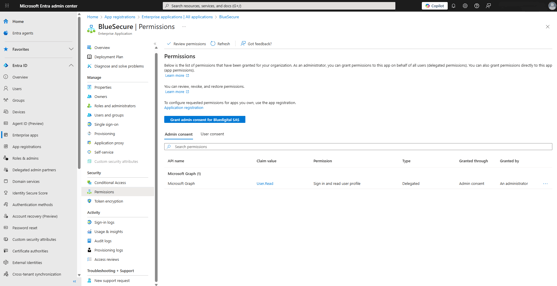
Pour les clients utilisant Microsoft 365, il est possible de pré-approuver le SSO pour l’ensemble de l’organisation afin d’éviter que chaque utilisateur doive accorder des permissions individuellement lors de sa première connexion. Cette étape est recommandée, car les demandes de consentement peuvent susciter des inquiétudes chez certains utilisateurs.
Concrètement, un administrateur Microsoft 365 doit se connecter une première fois à la plateforme BlueSecure via le SSO. L’application BlueSecure apparaîtra alors dans le portail d’administration Entra ID, sous Applications d’entreprise. En sélectionnant l’application, puis en se rendant dans l’onglet Autorisations, l’administrateur peut cliquer sur « Accorder le consentement d’administrateur pour [nom du tenant] » afin de valider les permissions une seule fois pour toute l’organisation.