
-
Définitions : Scénario vs Modèle
-
Créer une campagne phishing Email
-
Éditer ou modifier un scénarios/modèle
-
Ajouter une Pièce Jointe
-
Intégrer un QR Code
-
Créer une Page Post-Phishing Personnalisée
-
Envoyer des simulations par SMS
-
Reciblage des utilisateurs hameçonnés
-
Étaler et automatiser les envois
-
FAQ- Phishing Email
Avant de lancer vos campagnes de simulation de phishing avec Bluesecure Phishing™, configurez vos filtres de sécurité (comme SPF, DKIM et DMARC) pour assurer une bonne délivrabilité des emails simulés vers les boîtes de réception.
Définitions : Scénario vs Modèle
Scénario = Package complet d'une simulation phishing :
-
Email/SMS : Message initial avec lien/pièce jointe/QR code
-
Landing page : Page de destination après clic (formulaire factice, téléchargement)
-
Page post-phishing : Page pédagogique/immersive après interaction (après clic, ouverture PJ, scan QR, soumission formulaire)
Modèle = Composant individuel réutilisable (un des 3 types) :
-
Modèle Email/SMS : Corps du message, objet, expéditeur
-
Modèle Landing : Page où l'utilisateur atterrit après clic
-
Modèle Page post-phishing : Page finale (pédagogique ou redirection)
⚠️ Logique : Un scénario = 1 Email + 1 Landing + 1 Page post-phishing. Chaque élément provient d'un modèle.
Créer une campagne phishing Email
Suivez ces étapes pour lancer une simulation phishing par email.
-
Accédez à Phishing > Campagnes, puis cliquez sur Créer une campagne.

-
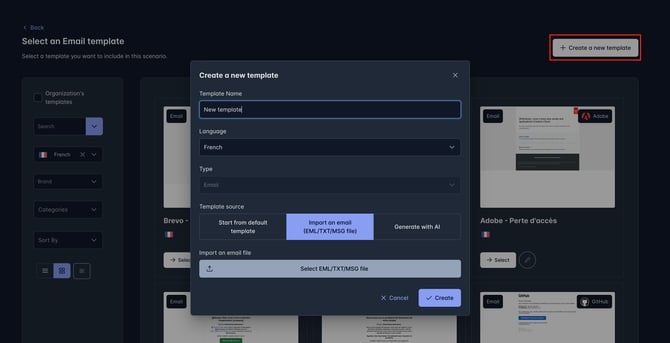
Nommez la campagne et ajoutez des scénarios : sélectionnez des modèles du catalogue (filtrez par langue/catégorie) ou créez-en de nouveaux. Confirmez via Confirmer la sélection. Modifiez-les plus tard avec l'icône ✏️.

-
Choisissez les destinataires parmi vos groupes d'utilisateurs.

-
Définissez les actions post-hameçonnage : page post-phishing personnalisable, retester après X jours, ajouter à un groupe (ex. "Hameçonnés janvier"), ou envoyer un email de suivi.
-
Testez la délivrabilité et ajustez les filtres de sécurité.

-
Planifiez l'envoi (fréquence, horaires).

-
Lancez via Confirmer et préparer au lancement.
💡 Consultez directement depuis l’application BlueSecure toutes les informations nécessaires à la mise en liste blanche, afin d’assurer la bonne réception des communications et le bon fonctionnement de la plateforme: https://app.bluesecure.fr/cybersecurity/campaigns/whitelisting
Éditer ou modifier un scénarios/modèle
-
Sélectionnez un scénario du catalogue ou créer un nouveau scénario et confirmez.
-
Cliquez sur ✏️ Éditer le scénario : renommezle scénario, modifiez objet, expéditeur, visuel, page destination, pièce jointe, et niveau de difficulté.
-
Personnalisez avec composants éditeur, ton adapté, ou AI Studio.
-
Ajoutez page post-phishing necessaire.
-
Ajoutez description et confirmez pour réutilisation.
Personnalisation des champs clés
- Modifier l’objet du mail, le nom de l’expéditeur, l’adresse d’envoi.
- Choisir les différentes combinaisons de votre scénario mail et/ou sms, la page de destination et le fichier joint.
- Définir le niveau de difficulté du scénario selon votre objectif de simulation.
- Accéder à l'éditeur pour personnaliser les modèles du scénario
Exemple :
Nom : "Microsoft-Urgent-2026"
Objet : ", Action urgente sur votre compte"
Expéditeur : "Support Microsoft" <[email protected]>
Les 5 modes d'édition (combinables)
| Mode | Quand ? | Étapes Détaillées |
|---|---|---|
| Drag & Drop | Création manuelle intuitive | 1. Blocs : Titre/texte/image/bouton/section 2. Sections avancées : Header/footer/2-colonnes 3. Style : Police/couleur (charte entreprise) 4. Prévisualisation mobile/desktop |
| Import .EML | Email/ | 1. Options > Importer EML (.eml/.txt/.msg) 2. Préférez .EML (rendu fidèle) 3. Édition bloc par bloc conservant design original |
| Import URL (Webpage) – Bêta | Reprendre une page web existante (landing, contact…) | 1. Outils> Import a webpage (URL – Beta) 2. Coller l’URL (ex. page connexion) 3. Import : reconstruction en blocs éditables 4. Vérifier : polices / espacements / images / liens (non pixel-perfect) |
| Code HTML | Modèle externe précis | 1. Code Editor (bas droite) 2. Coller HTML complet 3. Live preview + validation automatique |
| AI Studio | Gain de temps | 1. "Modifier avec l'IA" ou "Demander à l'IA" 2. Prompts : "Banque urgente, ton alarmiste, français" |
Créer un modèle manuellement (drag & drop)
Principe : Vous construisez votre email en assemblant des blocs, puis vous personnalisez chaque élément.
-
Blocs simples : titre, texte, image, bouton, etc.
-
Blocs avancés : sections plus complètes et structurées (selon les éléments proposés dans l’éditeur)
Une fois les blocs en place, vous pouvez ajuster la mise en forme et style (selon les options disponibles dans l’éditeur)
Importer un email existant (format .EML)
Quand l’utiliser ? Ce mode est recommandé si vous disposez déjà d’un email réaliste (par exemple un message reçu) et que vous souhaitez le reprendre comme base.
Comment faire ?
-
Importez votre fichier .EML dans l’éditeur
-
Le modèle est chargé et vous pouvez ensuite le modifier (contenu, design, liens, etc.)
Importer une page web (bêta)
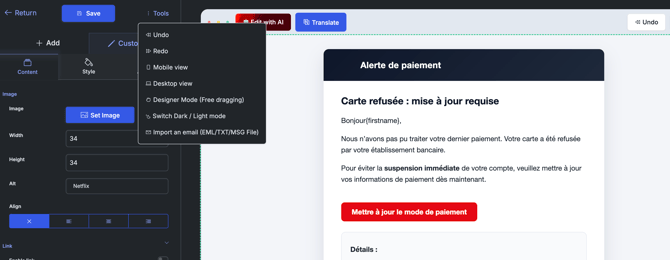
L'option d'import d'une page web permet de récupérer une page existante (via une URL) et de la reconstruire automatiquement dans l’éditeur sous forme de blocs (titres, paragraphes, boutons, sections…). L’objectif : gagner du temps en partant d’une page déjà conçue (ex. page Contact, Landing, article…).
-
Ouvrez Tools → Import a webpage (URL – Beta)
-
Collez l’URL complète (ex.
https://www.bluesecure.fr/contact/) -
Cliquez sur Import
-
L’éditeur génère une version “bloc par bloc” que vous pouvez ensuite modifier.
Utiliser le code source HTML
Quand l’utiliser ? Si vous avez un modèle conçu en dehors de BlueSecure (ou validé par une charte), le HTML permet une reproduction fidèle.
Comment faire ?
-
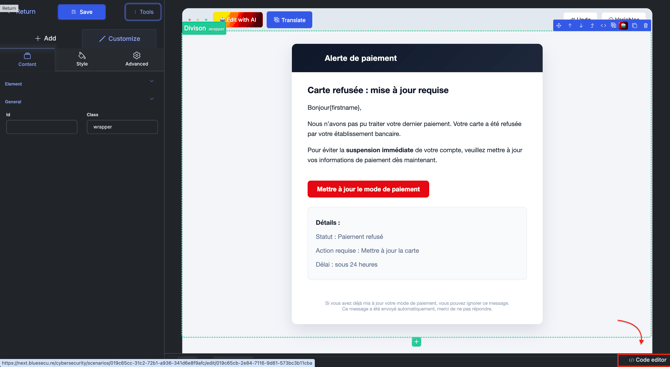
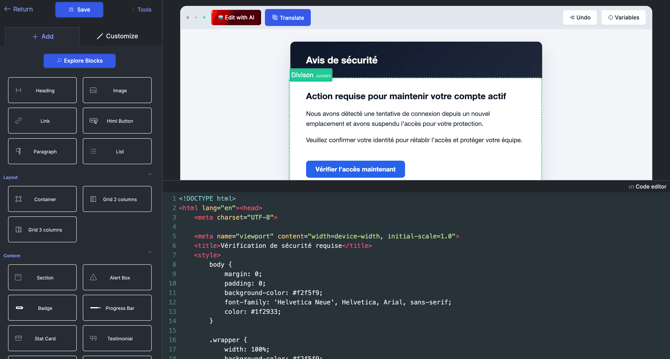
Collez ou importez votre HTML en cliquant sur le bouton "Code Editor" en bas à droite de l'écran
-
Ajustez ensuite le contenu et les éléments (images, boutons, sections) si besoin
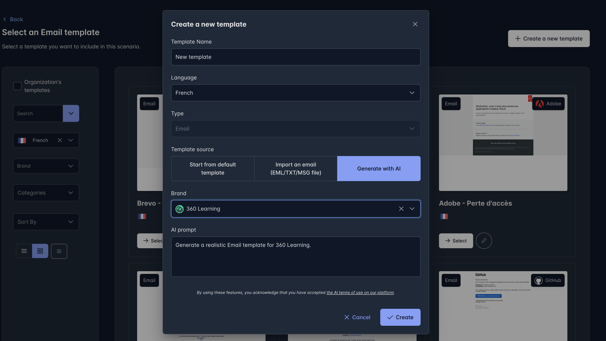
Générer un modèle avec l’AI Studio (assistant de scénario)
Quand l’utiliser ? : Lors de la création d’un scénario/campagne, l’AI Studio peut vous aider à formuler un prompt et à accélérer la conception. L’IA peut créer ou réécrire un modèle complet, améliorer sa mise en page et son design, ou encore adapter le contenu à un contexte, un public ou un ton spécifique.
Comment créer un scénario ?
-
Décrivez votre idée (thème, objectif, niveau de difficulté, message attendu)
-
Sélectionnez une marque pour vous rapprocher de sa charte graphique
-
Des suggestions se mettent à jour automatiquement en fonction de la marque choisie
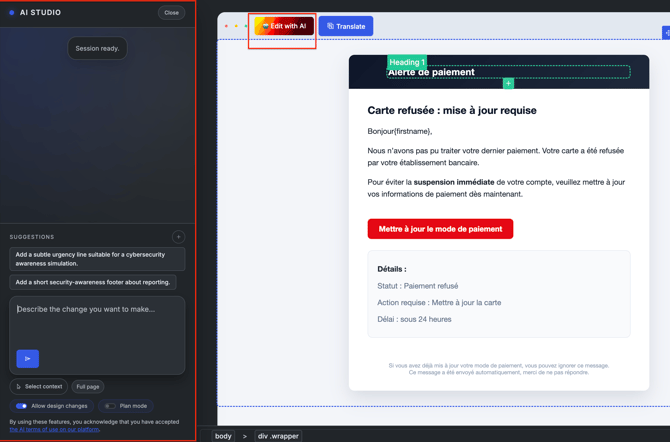
Modifier un modèle avec l'AI Studio
-
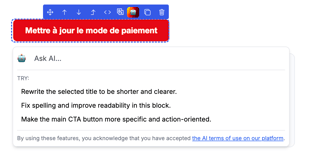
Dans l’éditeur, cliquez sur “Modifier avec l’IA” ou utiliser le pop-up "Demander à l'IA"
-
Décrivez votre besoin : ce que vous voulez créer ou modifier
Traduire un modèle avec l'IA Studio
Vous pouvez traduire un modèle dans la langue de votre choix :
-
Cliquez sur “Traduire” (en haut de l’éditeur)
-
Sélectionnez la langue souhaitée
En utilisant ces fonctionnalités, vous acceptez les conditions d’utilisation de l’IA. Ces règles encadrent l’usage responsable et sécurisé des outils d’intelligence artificielle, garantissant la confidentialité des données et la conformité avec les politiques de votre organisation.
Utiliser les variables (personnalisation automatique)
Les variables permettent de personnaliser automatiquement vos emails pour chaque destinataire (ex. prénom, nom, etc.).
Comment insérer une variable ?
-
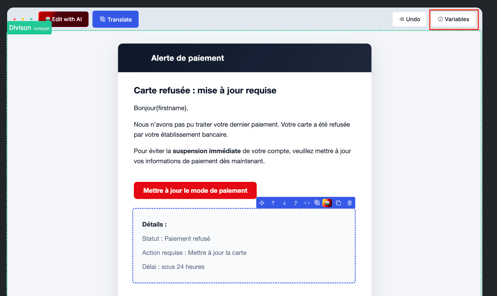
Cliquez sur la petite icône (i) Variables
-
Sélectionnez la variable souhaitée (ex.
firstname,lastname, etc.) -
Utilisez l’icône associée pour copier/coller la balise directement dans le modèle en conservant le style
Résultat : Lors de l’envoi, le contenu s’adapte automatiquement à chaque destinataire.
| Variable | Exemple rendu | Usage |
|---|---|---|
{firstname} |
"Jean" | Personnalisation |
{lastname} |
" DUPON" | Personnalisation |
{firstname_first_letter} |
"J" | Personnalisation |
{lastname_first_letter} |
"D" | Personnalisation |
{email} |
"[email protected]" | |
{description} |
"Finance" | Service |
{phone} |
"0678563478" | Poste |
{qrcode} |
[QR unique] | Tracking |
{url} |
URL unique | Clic |
{date} |
"12/09/25" | Calendrier |
Ajouter une Pièce Jointe
Suivez les étapes de création de campagne, avec cette insertion après sélection des scénarios :
-
Cliquez ✏️ sur un scénario : nommez, personnalisez objet/expéditeur/corps.
-
Cochez Pièce jointe > Sélectionner un modèle (nouveau, existant, ou organisation). Personnalisez (blocs, images, IA, code).
-
Enregistrez. Réutilisez via Modèles de l'organisation.
-
Poursuivez étapes 3-7 de création campagne.
- Cochez la case « Pièce jointe », puis cliquez sur « Sélectionner un modèle de pièce jointe ».

Intégrer un QR Code
Testez la vigilance mobile. Le QR s'affiche comme {qrcode} en éditeur, mais rendu finalisé à l'envoi (unique par destinataire pour tracking).
-
Sélectionnez modèles "QR Code" ou créez-en : personnalisez via ✏️, ajoutez
{qrcode}dans le corps. -
Enregistrez et réutilisez.
-
Poursuivez étapes 3-7.


Créer une Page Post-Phishing Personnalisée
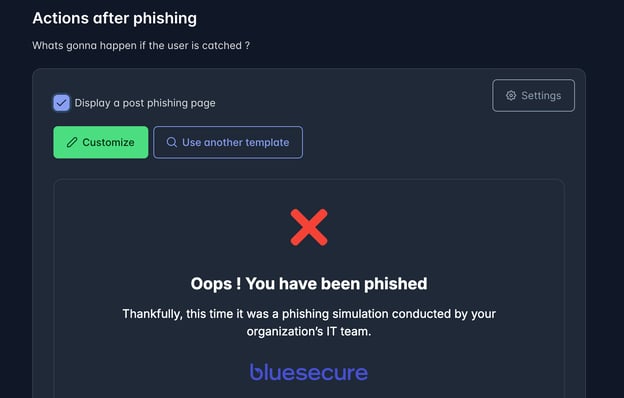
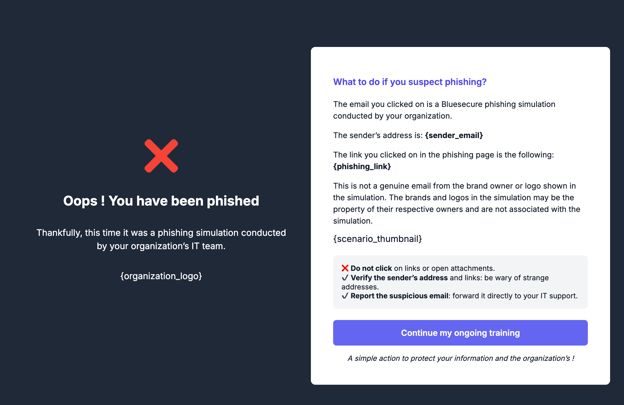
La page post-phishing est une page qui arrive juste apres la compromission. Cette page peut avoir plusieurs objectifs. Elle peut être pédagogique (indices phishing, bons réflexes) ou immersive (merci, redirection).
-
Après sélection scénarios, cochez Page post-phishing (modèle auto-généré avec logo, expéditeur, URL, capture mail).
-
Personnalisez : sélectionnez le modèle, modifier ou créer un nouveau (blocs texte/images/logo, IA, code). Filtrez par langue/catégorie.
-
Enregistrez (disponible ultérieurement via Modèles de l'organisation)
-
Poursuivez étapes 3-7.
Ajouter redirection site légitime
Rend réaliste (cybercriminels masquent ainsi). Configurez en étape 4 (actions post-hameçonnage) :
-
Cochez Afficher une page post-phishing : redirection auto (ex. Microsoft → site officiel). Changez/modifiez via Changer de modèle ou ✏️.
-
Poursuivez étapes 5-7.
Envoyer des simulations par SMS
Avertissement : Depuis 2024, les opérateurs télécom bloquent automatiquement les SMS contenant des noms de marques connues (comme Spotify ou Amazon) afin de lutter contre la fraude, conformément à la loi française. Pour éviter le blocage ou la mise en quarantaine de vos campagnes, utilisez toujours des noms fictifs et génériques plutôt que des marques réelles.
Pour une campagne multi-canal, suivez les étapes Email jusqu'à configuration SMS.
-
Créez scénario : personnalisez les modèles via ✏️ crayon vert.
-
Cochez SMS, nommez expéditeur, créez modèle (+), rédigez message court/credibile avec lien.


-
Enregistrez.
-
Poursuivez étapes 3-7.
Reciblage des utilisateurs hameçonnés
Le reciblage renvoie une nouvelle simulation aux utilisateurs ayant cliqué, pour mesurer leur progression.
-
À la création : Cochez Recibler l'utilisateur, définissez le délai (jours), et validez.

-
Après lancement : Allez dans Phishing > Campagnes, cliquez sur les trois points de la campagne, sélectionnez Recibler les utilisateurs. Configurez les critères (clic, ouverture, etc.) et confirmez pour créer un nouveau groupe.

- Lors de la création de groupes automatiques, choisissez des conditions de peuplement liées aux événements de phishing.
Étaler et automatiser les envois
Avec BlueSecure Phishing™, vous pouvez programmer vos campagnes et automatisez pour une sensibilisation continue, avec jusqu'à 200 scénarios variés (langue, complexité).
-
Dans Planification : Choisissez fréquence (jour/semaine/mois/an) ou rythme personnalisé. Activez Boucle automatique pour répétition continue, ou Campagne unique pour envoi unique.
-
L'algorithme répartit aléatoirement mais équilibré sur la période (jours x plages horaires). Visualisez en Événements à venir.
-
Conseil : Limitez les horaires (ex. 10h-12h) pour plus de réalisme.

Les 2 modes d'automatisation :
| Mode | Ça fait quoi ? | Parfait pour |
|---|---|---|
| Boucle automatique | Renvoie les emails indéfiniment Ex: tous les lundis pendant 1 an |
Sensibilisation continue |
| Campagne unique | 1 seul email par personne puis la campagne s'arrête |
Test ponctuel |
Comment fonctionne l'algorithme d'envoi ?
Imaginez que vous planifiez "200 emails sur 7 jours, entre 10h et 12h". L'algorithme fait tout le travail :
-
Jour 1 (10h-12h) : 30 emails envoyés à des moments différents (10h15 : Paul, Marie ; 11h20 : Sophie, Ahmed...)
-
Jour 2 (10h-12h) : 30 autres personnes...
-
Et ainsi de suite jusqu'au Jour 7
Les envois paraissent aléatoires mais sont en réalité équilibrés sur toute la période.
Pour voir le planning précis, allez dans Dashboard → "Événements à venir". Vous verrez chaque envoi programmé heure par heure.

FAQ — Phishing Email
Planification : combien de temps les liens restent actifs si j’envoie “tout en même temps” ?
Information non disponible
Les “Options avancées” sont-elles rétroactives si je lance la campagne puis je la mets en pause ?
Non. Les changements ne sont pas rétroactifs une fois la campagne lancée :
tout ce qui a déjà été appliqué avant la modification reste inchangé. Seules les nouvelles interactions après la mise à jour prendront en compte les changements.
Comment inscrire automatiquement des personnes hameçonnées à une formation ?
Depuis la page de création de la campagne, cliquez sur “Ajouter à un groupe” :
l’utilisateur hameçonné est automatiquement ajouté à un groupe existant, ce qui permet ensuite de déclencher une action de formation associée.
Les adresses IP marquées comme « suspectes » dans le tableau de bord de phishing sont-elles prises en compte dans les statistiques de phishing, et à quoi sert exactement le tag « Suspect » ?
Les IP détectées comme « suspectes » servent avant tout à évaluer le risque technique d’une interaction. Elles sont néanmoins automatiquement bloquées et exclues des indicateurs principaux de phishing (comme la visite d’une page de phishing ou la soumission d’informations).
En revanche, elles ne sont pas considérées comme suspectes pour l’ouverture des emails, car ces IP proviennent souvent de serveurs proxy utilisés par les clients de messagerie.
Le badge « Suspect » dans l’onglet Statistiques est donc un indicateur purement technique, utilisé pour affiner la détection, sans impacter les statistiques globales de phishing.